Nokia N8 в 2026 году: установка Symbian Reborn
- 7 февраля 2026 г.
Для 15-летней Nokia N8 сделали новую версию Symbian OS. В феврале 2026 года энтузиасты выпустили прошивку Symbian Reborn. Она превращает аппарат из «кирпича» с хорошей камерой в рабочий инструмент.
В стоковом состоянии Nokia N8 сегодня бесполезна. Браузер не грузит страницы из-за старых протоколов шифрования, магазин Ovi закрыт, ссылки в приложениях ведут в пустоту.
Вот что можно сделать со старой нокией после установки Reborn:
- Вернуть доступ в сеть. В систему вшиты свежие корневые сертификаты и поддержка TLS 1.2. Работают HTTPS-сайты и почтовые клиенты (Gmail — через пароль приложений).
- Снимать лучше. Моды от ZAIOOD999 убирают агрессивное сжатие фото и поднимают битрейт видео.
- Ставить софт без боли. Система взломана (RomPatcher+). Ошибки сертификатов при установке SIS-файлов больше не появляются.
- Избежать уязвимостей. Исправлена дыра в безопасности «Delightmare» (CVE-2025-65885), которая была в популярной ранее прошивке Nokia N8 Delight.
Отличие от Delight CFW
Главное отличие Reborn от классической Nokia N8 Delight — это жизнеспособность в современном интернете. Если Delight сегодня превращает смартфон в оффлайн-плеер, где браузер и почта спотыкаются о просроченные сертификаты, то Reborn решает проблему HTTPS «из коробки». В новой прошивке восстановлен доступ к сети, работает встроенный магазин приложений и онлайн-сервисы. Разработчики вычистили «цифровой мусор»: нерабочие ссылки на закрытые сервисы Nokia и сломанные кнопки меню удалены или заменены.
Кроме того, переход на Reborn — это вопрос безопасности. Старая прошивка Delight подвержена критической уязвимости CVE-2025-65885, тогда как в Reborn эта дыра закрыта. Новый проект имеет статус «Actively developed»: система избавлена от лишней телеметрии и готова к реальному использованию, а не только к хранению на полке.
Инструкция: Nokia N8 прошивка (Symbian Reborn)
Мы будем использовать утилиту BEST (Infinity Best). Это рекомендованный автором способ, как прошить телефон нокиа N8 для этой сборки.
Часть 1: Подготовка и файлы
Важно: Перед началом сохраните контакты и фото на ПК вручную. Не используйте Nokia Suite для восстановления бэкапа — это вернет системные ошибки.
Вам понадобятся:
- Смартфон: Nokia N8 (заряжен минимум на 50%).
- ПК: Windows 7/8/10/11.
- Файлы:
Часть 2: Процесс установки (Flashing Process)
- Форматирование памяти (Критично): Если телефон включается, зайдите в «Файловый менеджер», выберите диск E: (Mass Memory/Встроенная память) и отформатируйте его. Почему это важно: Если не очистить диск E, после прошивки у вас не появятся новые иконки магазина (Reborn Store) и апдейтера, так как старые конфигурационные файлы будут конфликтовать с новыми.
- Подготовка файлов:
- Распакуйте архив с прошивкой
Reborn CFWпрямо на Рабочий стол вашего ПК. - Установите драйверы из архива с софтом.
- Распакуйте архив с прошивкой
- Настройка BEST:
- Запустите
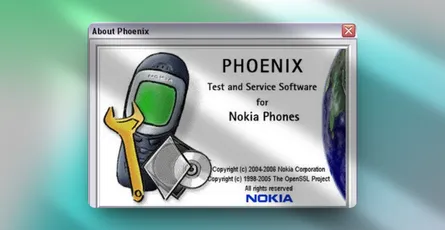
BEST.exe. - В настройках пути (Data Package Path) выберите папку Desktop (Рабочий стол), а не стандартную папку Phoenix.
- Перезапустите программу BEST, чтобы она увидела файлы.
- Запустите
- Процесс прошивки:
- В программе выберите модель RM-596 (Nokia N8).
- Выберите режим Set Normal.
- Убедитесь, что галочка UDA (или CNT1) установлена. Это нужно для чистой установки.
- Нажмите кнопку FLASH.
- Подключите выключенный телефон к компьютеру. Программа подхватит устройство и начнет процесс.
Часть 3: Настройка после установки (Post-Install)
Чтобы Symbian в 2026 году работал адекватно, нужно вручную настроить несколько параметров.
1. Настройка Wi-Fi (чтобы интернет не отваливался) Перейдите в Параметры > Связь > Параметры > Пункт назначения (Network destinations).
- Добавьте вашу Wi-Fi сеть в категорию «Интернет».
- В опциях задайте ей приоритет (Priority) выше, чем у мобильного интернета.
2. Карты и навигация
- Nokia Maps нужно установить заново через приложение Reborn Store (оно будет в меню).
- Голосовые пакеты не скачиваются автоматически. Их нужно загрузить отдельно и поместить в папку на диске (инструкция есть в Store).
- Совет: Если карты вылетают, удалите их, перезагрузите телефон и установите заново.
3. Почта (Gmail) Встроенный клиент работает, но Google требует особых настроек безопасности.
- В настройках Google Аккаунта создайте «Пароль приложения» (App Password).
- В телефоне используйте следующие настройки вручную:
- Входящие:
imap.gmail.com, порт 993, защита SSL. - Исходящие:
smtp.gmail.com, порт 465, защита SSL. - Логин: Требуется (вводите почту и созданный пароль приложения).
- Входящие:
4. Магазин приложений: Если после прошивки вы не нашли иконки Reborn Store или Updater, значит, вы не отформатировали диск E перед установкой.
- Решение: Зайдите в
Параметры>Установка>Установка дополнений(Install add-ons) и попробуйте установить их оттуда. Если не выйдет — придется форматировать диск E и шить заново.